
2016.06.24
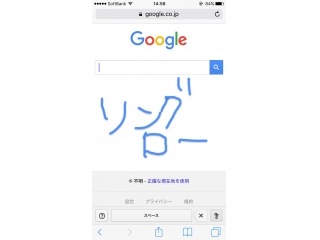
iPhoneでは手書き文字検索でググろう!!
皆さんこんにちは!
以前お勧めのブラウザーについてご紹介しましたが、
iPhoneユーザーでも、『Google Chrome』を使用している方は多いと思います。
(ブラウザーって何だ?と思った方、ぜひこちらをご覧ください☆↓
『日常をもっと快適に!スマートフォンで使えるブラウザーアプリ4選①』)
さて、皆さんChromeで検索するときは、どのように文字を入力していますか?
スマホ世代の皆さんは、フリック入力でスムーズに入力できます!という方が
大半かもしれませんが、 中にはスマホの入力が苦手な方もいるかと思います。
今回はフリック達人さんにも、苦手な方にも、
ぜひ一度お試しいただきたい機能をご紹介します!
知っているときっと友達に自慢したくなりますよ^^
①普通にGoogle開き、ページの一番下の“設定”をタップします。
②“検索設定”を選びます。
③出てきたページの中央部、“手書き入力”という項目で、“有効にする”を選択します。
④画面下部の『保存』をタップします。
以上で設定完了です!
次に画面の右下を見ると・・・
新しく『g』というボタンが出てきていませんか?
こちらをタップし、画面のどこかにググりたいワードを指で書いてみてください。
すると・・・
書いた文字がテキストに変換され、検索候補が出てくるのです!
この機能、設定を有効にしたからといって
手書きしかできないというわけではなく、
もちろん通常通りの検索もできます。
皆さん、この斬新な検索方法、ぜひ試してみてくださいね☆
以前お勧めのブラウザーについてご紹介しましたが、
iPhoneユーザーでも、『Google Chrome』を使用している方は多いと思います。
(ブラウザーって何だ?と思った方、ぜひこちらをご覧ください☆↓
『日常をもっと快適に!スマートフォンで使えるブラウザーアプリ4選①』)
さて、皆さんChromeで検索するときは、どのように文字を入力していますか?
スマホ世代の皆さんは、フリック入力でスムーズに入力できます!という方が
大半かもしれませんが、 中にはスマホの入力が苦手な方もいるかと思います。
今回はフリック達人さんにも、苦手な方にも、
ぜひ一度お試しいただきたい機能をご紹介します!
知っているときっと友達に自慢したくなりますよ^^
①普通にGoogle開き、ページの一番下の“設定”をタップします。
②“検索設定”を選びます。
③出てきたページの中央部、“手書き入力”という項目で、“有効にする”を選択します。
④画面下部の『保存』をタップします。
以上で設定完了です!
次に画面の右下を見ると・・・
新しく『g』というボタンが出てきていませんか?
こちらをタップし、画面のどこかにググりたいワードを指で書いてみてください。
すると・・・
書いた文字がテキストに変換され、検索候補が出てくるのです!
この機能、設定を有効にしたからといって
手書きしかできないというわけではなく、
もちろん通常通りの検索もできます。
皆さん、この斬新な検索方法、ぜひ試してみてくださいね☆
投稿一覧

2016.12.28
ふつうのおじさんブログ更新!

2016.12.27
選考の方法はまさかの釣り…!?新感覚インターンサイト、『スキコレ』OPEN!!

2016.12.26
ドラ・・・え、もん?

2016.12.23
ふつうのおじさんブログ更新!

2016.12.21
山形県舟形町「長沢集学校」ポスター掲示を開始しました!

2016.12.20
すくすく育ちます。

2016.12.19
突撃レポート!『MOTIProject代表のブログ』に紹介されました!!
2016.12.16
ふつうのおじさんブログ更新!

2016.12.15
しまった!うっかり!が無くなる電子母子手帳とは?

2016.12.14
選考の方法はまさかの釣り…!? 新感覚インターンサイト、『スキコレ』OPEN!!

2016.12.13
ふつうのおじさんブログ更新!

2016.12.09
インターネットが繋がらなくなった!!~サポートセンター員のつぶやき~
このページをシェアする