
2016.07.15
やってしまいがちな文字入力時のトラブル3選
こんにちは!
今回は、リングローのサポートセンターでも
よくお問い合わせをいただく文字入力時のトラブルの原因をご紹介します!
【トラブル1:ローマ字入力をしたいのにキーボードの日本語が出てくる! 】
普段ローマ字入力をしているのに、
いきなりひらがなが出てきてしまうようになると、非常に入力しづらいですよね。
こんなとき確認したいのが、画面右下の言語バーの右側、[KANA」部分です。
ひらがなが出てくる場合は、[KANA]の文字が水色になっていませんか?
その場合はKANAロック状態になっており、かな入力の設定になっています。
◆解決方法1:言語バー右側の[KANA]をクリック
◆解決方法2:[Altキー]を押しながら[かな/カナ/ローマ字キー]を押す
【トラブル2:アルファベット入力をすると大文字になってしまう!】
英語を入力しようとしたら、出てくる文字が全部大文字になってしまった、
なんてことはありませんか?
そんなときは、Caps Lookがかかっている可能性が高いです。
画面右下の言語バーの右側、
[CAPS]の文字が水色になっていたらCapsロック状態です。
◆解決方法1:言語バーの右側の[CAPS]をクリック
◆解決方法2:[Shift]キーを押しながら[Caps look]キーを押す
【トラブル3:文章を編集しようとすると、文字が上書きされてしまう! 】
これ、私も昔よくなってしまい、原因が分からず再起動していました・・・。
こうなってしまうと文章編集が進まず、かなり手間取ることになります。
原因は上書きモードになっていることなんですね~。
◆解決方法:[Insert] ([Ins])キーを押して
「挿入モード」と「上書きモード」を切り替える。
知っているとなんだ、そんなことだったのか!ということばかりですが、
タイミング悪く課題提出期限間近だったりすると、
文字入力がうまくいかずに焦ったりします。
ぜひ先日の記事、
『就職までに知っておきたい!作業効率をグンとアップさせるショートカットキー
~文字入力編~』と 併せて活用してくださいね♪
今回は、リングローのサポートセンターでも
よくお問い合わせをいただく文字入力時のトラブルの原因をご紹介します!
【トラブル1:ローマ字入力をしたいのにキーボードの日本語が出てくる! 】
普段ローマ字入力をしているのに、
いきなりひらがなが出てきてしまうようになると、非常に入力しづらいですよね。
こんなとき確認したいのが、画面右下の言語バーの右側、[KANA」部分です。
ひらがなが出てくる場合は、[KANA]の文字が水色になっていませんか?
その場合はKANAロック状態になっており、かな入力の設定になっています。
◆解決方法1:言語バー右側の[KANA]をクリック
◆解決方法2:[Altキー]を押しながら[かな/カナ/ローマ字キー]を押す
【トラブル2:アルファベット入力をすると大文字になってしまう!】
英語を入力しようとしたら、出てくる文字が全部大文字になってしまった、
なんてことはありませんか?
そんなときは、Caps Lookがかかっている可能性が高いです。
画面右下の言語バーの右側、
[CAPS]の文字が水色になっていたらCapsロック状態です。
◆解決方法1:言語バーの右側の[CAPS]をクリック
◆解決方法2:[Shift]キーを押しながら[Caps look]キーを押す
【トラブル3:文章を編集しようとすると、文字が上書きされてしまう! 】
これ、私も昔よくなってしまい、原因が分からず再起動していました・・・。
こうなってしまうと文章編集が進まず、かなり手間取ることになります。
原因は上書きモードになっていることなんですね~。
◆解決方法:[Insert] ([Ins])キーを押して
「挿入モード」と「上書きモード」を切り替える。
知っているとなんだ、そんなことだったのか!ということばかりですが、
タイミング悪く課題提出期限間近だったりすると、
文字入力がうまくいかずに焦ったりします。
ぜひ先日の記事、
『就職までに知っておきたい!作業効率をグンとアップさせるショートカットキー
~文字入力編~』と 併せて活用してくださいね♪
投稿一覧
2016.12.28
ふつうのおじさんブログ更新!
2016.12.27
選考の方法はまさかの釣り…!?新感覚インターンサイト、『スキコレ』OPEN!!
2016.12.26
ドラ・・・え、もん?

2016.12.23
ふつうのおじさんブログ更新!
2016.12.21
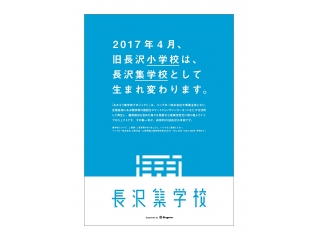
山形県舟形町「長沢集学校」ポスター掲示を開始しました!
2016.12.20
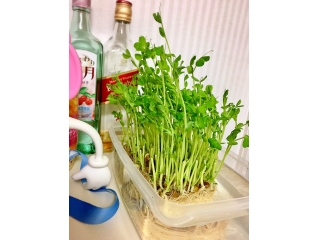
すくすく育ちます。
2016.12.19
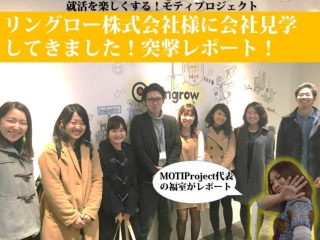
突撃レポート!『MOTIProject代表のブログ』に紹介されました!!
2016.12.16
ふつうのおじさんブログ更新!

2016.12.15
しまった!うっかり!が無くなる電子母子手帳とは?
2016.12.14
選考の方法はまさかの釣り…!? 新感覚インターンサイト、『スキコレ』OPEN!!

2016.12.13
ふつうのおじさんブログ更新!

2016.12.09
インターネットが繋がらなくなった!!~サポートセンター員のつぶやき~
このページをシェアする