

2016.04.01
気づいた時には・・・勝手に減るCドライブの空き容量、その理由と容量確保の方法Part3
こんばんは。
本日はエイプリールフールですね。
みなさん、騙し騙され、素敵な1日をお過ごしでしょうか。
さて、今回は完結編ということで、前回に引き続き、弊社の本業であるIT機器に関する情報を、メッセージで投稿させて頂きます。
パソコンを使用していると、知らず知らずのうちに不要なデータが溜まってしまいます。
そんな時どうしたらよいのか、以下でご紹介させていただきたいと思います。
【不要なデータの削除】
まず行って欲しいのはディスクのクリーンアップです。
Cドライブの“プロパティ”を開き真ん中辺りにある“ディスクのクリーンアップ”をクリックして、指示に従っていけば不要なファイルを削除することができます。
普段あまり行っていない場合は意外と大きな空き容量を確保できるでしょう。
ディスクのクリーンアップでも不要な「一時ファイル」というものが残る場合があります。
「一時ファイル」というのは文字通り一時的に使用するファイルのことなので、削除してしまっても問題は起こりにくいです。
“Temp”という名前のフォルダに入っているのが一時ファイルです。
細かい方法は今回割愛させていただきますが、どうしてももう少し空き容量を増やしたいという場合は“Temp”というフォルダを探して、中のデータを削除してください。
【まとめ】
最近動作が遅い、領域不足のメッセージが出た、という方は、まず空き容量を確認してみてください。
Cドライブはたくさん使用しているのに、Dドライブはほとんど使っていないという場合は大チャンスです。
上記の方法を行うことで、快適な環境を取り戻すことができるでしょう。
そもそも、ハードディスクの容量が足りていないというような場合は、ハードディスクの交換が必要かもしれません。
そのような場合は是非、リングローまでお気軽にご相談ください。
↓説明会はこちらから!!☆
http://passion-navi.com/company/seminar_detail/3218/19688
本日はエイプリールフールですね。
みなさん、騙し騙され、素敵な1日をお過ごしでしょうか。
さて、今回は完結編ということで、前回に引き続き、弊社の本業であるIT機器に関する情報を、メッセージで投稿させて頂きます。
パソコンを使用していると、知らず知らずのうちに不要なデータが溜まってしまいます。
そんな時どうしたらよいのか、以下でご紹介させていただきたいと思います。
【不要なデータの削除】
まず行って欲しいのはディスクのクリーンアップです。
Cドライブの“プロパティ”を開き真ん中辺りにある“ディスクのクリーンアップ”をクリックして、指示に従っていけば不要なファイルを削除することができます。
普段あまり行っていない場合は意外と大きな空き容量を確保できるでしょう。
ディスクのクリーンアップでも不要な「一時ファイル」というものが残る場合があります。
「一時ファイル」というのは文字通り一時的に使用するファイルのことなので、削除してしまっても問題は起こりにくいです。
“Temp”という名前のフォルダに入っているのが一時ファイルです。
細かい方法は今回割愛させていただきますが、どうしてももう少し空き容量を増やしたいという場合は“Temp”というフォルダを探して、中のデータを削除してください。
【まとめ】
最近動作が遅い、領域不足のメッセージが出た、という方は、まず空き容量を確認してみてください。
Cドライブはたくさん使用しているのに、Dドライブはほとんど使っていないという場合は大チャンスです。
上記の方法を行うことで、快適な環境を取り戻すことができるでしょう。
そもそも、ハードディスクの容量が足りていないというような場合は、ハードディスクの交換が必要かもしれません。
そのような場合は是非、リングローまでお気軽にご相談ください。
↓説明会はこちらから!!☆
http://passion-navi.com/company/seminar_detail/3218/19688
投稿一覧

2016.12.28
ふつうのおじさんブログ更新!
2016.12.27
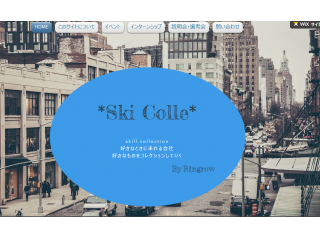
選考の方法はまさかの釣り…!?新感覚インターンサイト、『スキコレ』OPEN!!
2016.12.26
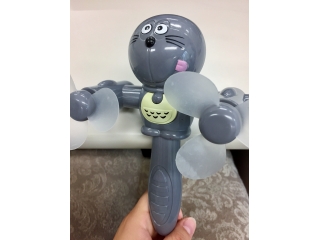
ドラ・・・え、もん?
2016.12.23
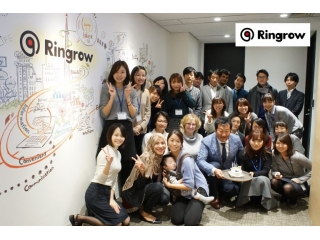
ふつうのおじさんブログ更新!
2016.12.21
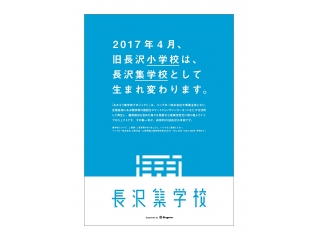
山形県舟形町「長沢集学校」ポスター掲示を開始しました!
2016.12.20
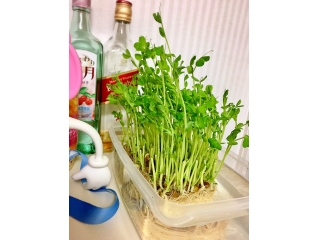
すくすく育ちます。
2016.12.19
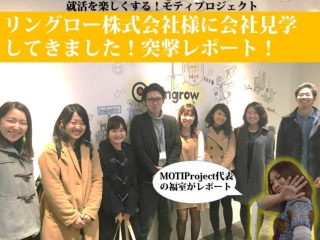
突撃レポート!『MOTIProject代表のブログ』に紹介されました!!
2016.12.16
ふつうのおじさんブログ更新!

2016.12.15
しまった!うっかり!が無くなる電子母子手帳とは?
2016.12.14
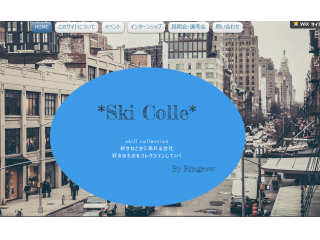
選考の方法はまさかの釣り…!? 新感覚インターンサイト、『スキコレ』OPEN!!
2016.12.13
ふつうのおじさんブログ更新!
2016.12.09
インターネットが繋がらなくなった!!~サポートセンター員のつぶやき~
このページをシェアする